Documentation

XML Table Converter /
TableXML 操作マニュアル

本ツールは、「XMLデータからExcelへの抽出(STEP 1)」と、「編集したExcelからXMLへの書き戻し(STEP 2)」の2つのプロセスで構成されています。

【STEP 1】 XMLデータからExcelへの抽出

ログファイルなどのXMLデータから、編集用のExcelファイルを生成する手順です。

1ファイルの選択と実行

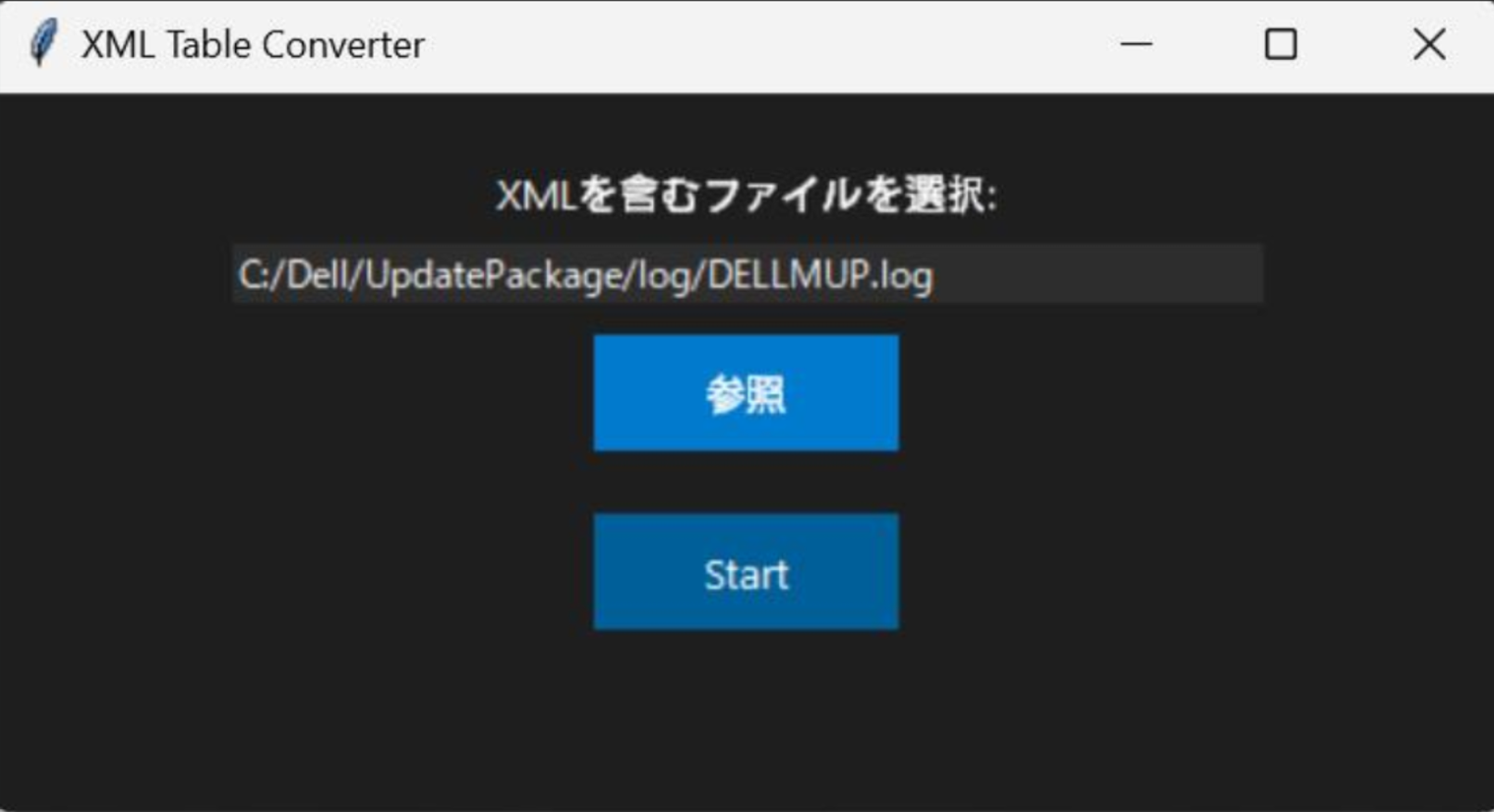
  1. XML Table Converter」を起動します。
  2. 「参照」ボタンをクリックし、XMLデータが含まれているファイル(例:ログファイル等)を選択します。
  3. テキストボックスにファイルパスが表示されたことを確認し、「Start」ボタンをクリックします。
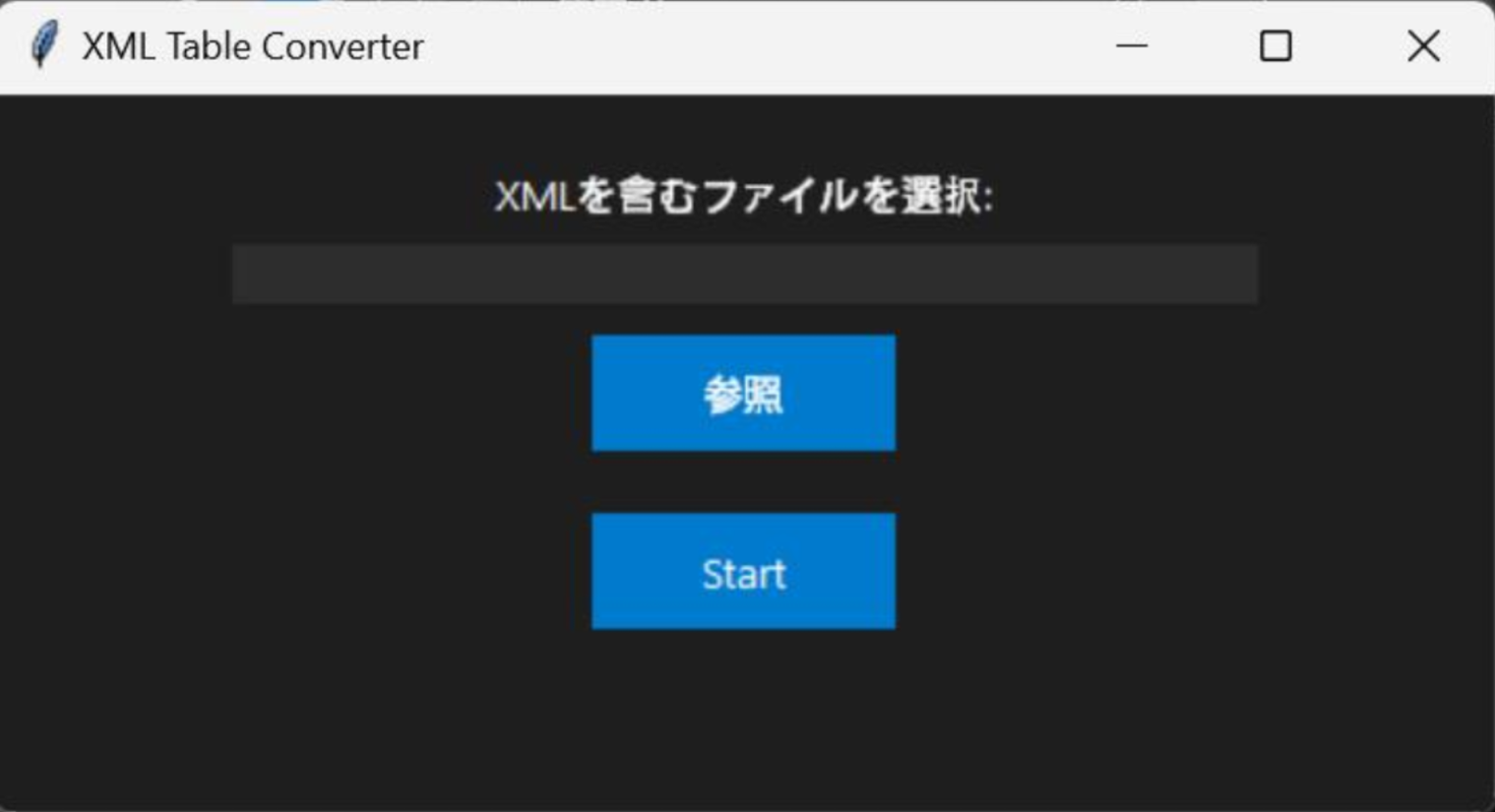
ファイル選択画面 実行画面

2生成ファイルの確認

処理が完了するとダイアログが表示されます。内容を確認して「OK」をクリックしてください。このとき、作業フォルダ内に以下のファイルが自動生成されます。

生成ファイル名 役割
Edit.xlsx データ編集用のメインExcelファイル(※次のステップで使用)
Ref.xml 参照用のバックアップ(コピー)ファイル
output.xml 最終出力時の推奨ファイル名
[注意] 生成された Edit.xlsx を開き、必要なデータの追加・修正・編集を行ってから保存してください。
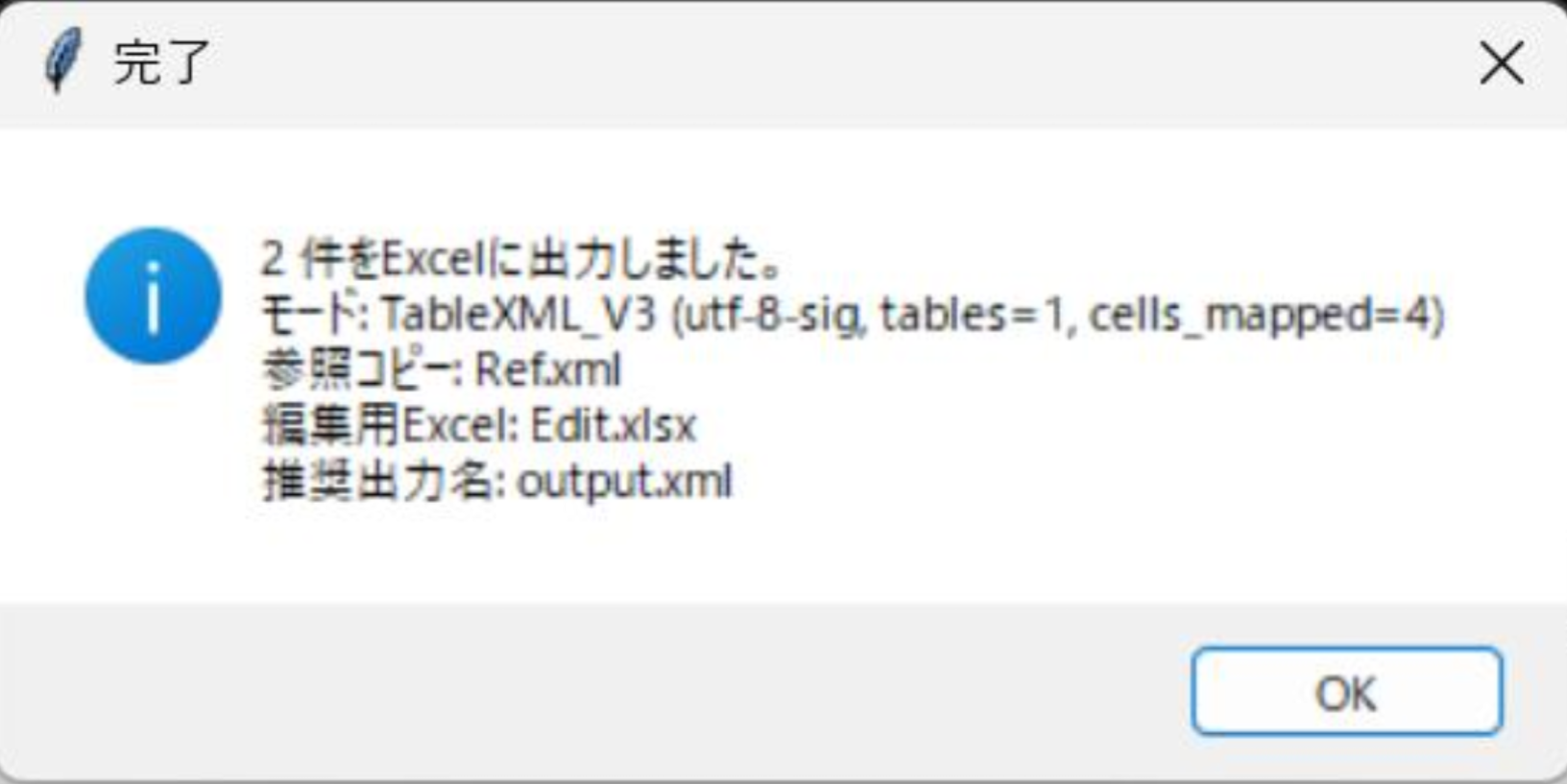
生成ファイルダイアログ確認

【STEP 2】 ExcelからXMLへの逆変換・書き出し

編集したExcelデータを、最終的なXMLファイルとして出力する手順です。

3各種ファイルの指定

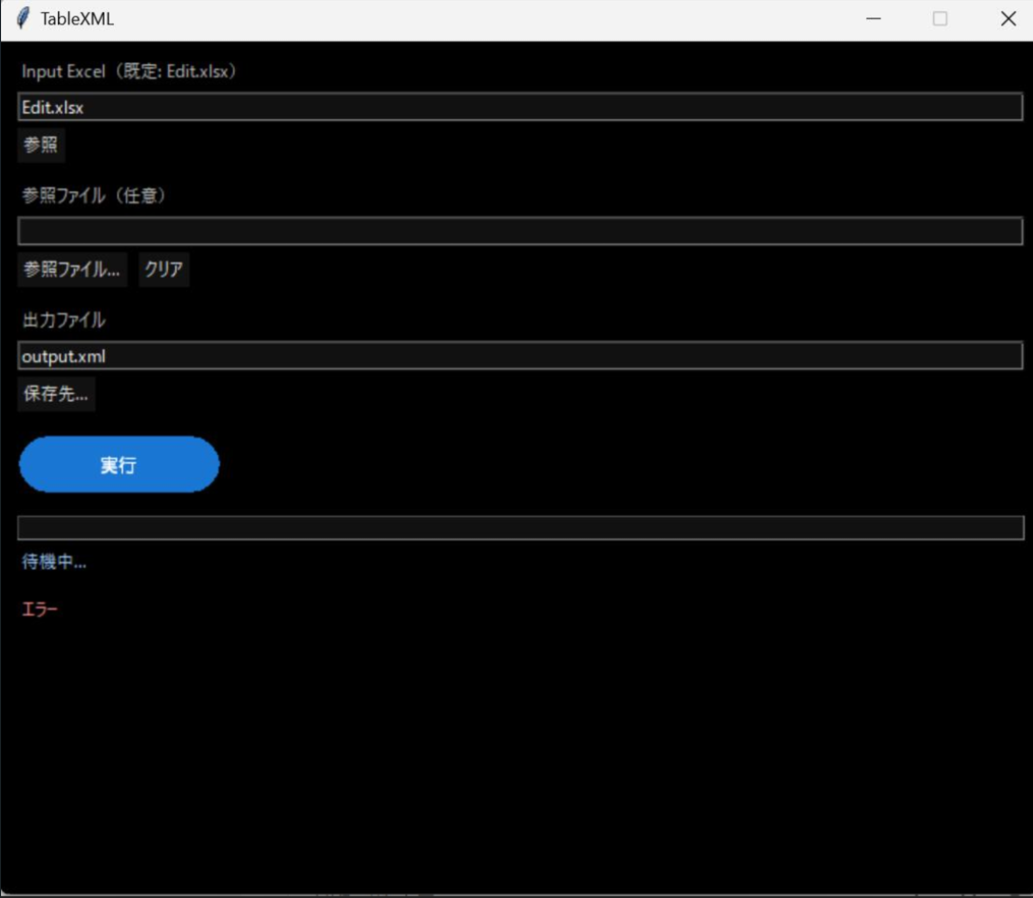
TableXML」を起動します。以下の3つの項目を確認・設定します。

  • Input Excel(既定: Edit.xlsx):
    編集済みの Edit.xlsx が選択されていることを確認します。
  • 参照ファイル(任意):
    通常は空欄のままで構いません。
  • 出力ファイル
    デフォルトで output.xml が指定されていることを確認します(保存先を変えたい場合は「保存先...」から変更可能)。
【重要】 データの紐付けロジックがうまく働かない場合は、インデックスの元となるPDFファイルなどをここに読み込ませてください。
各種ファイル指定画面

4実行と完了確認

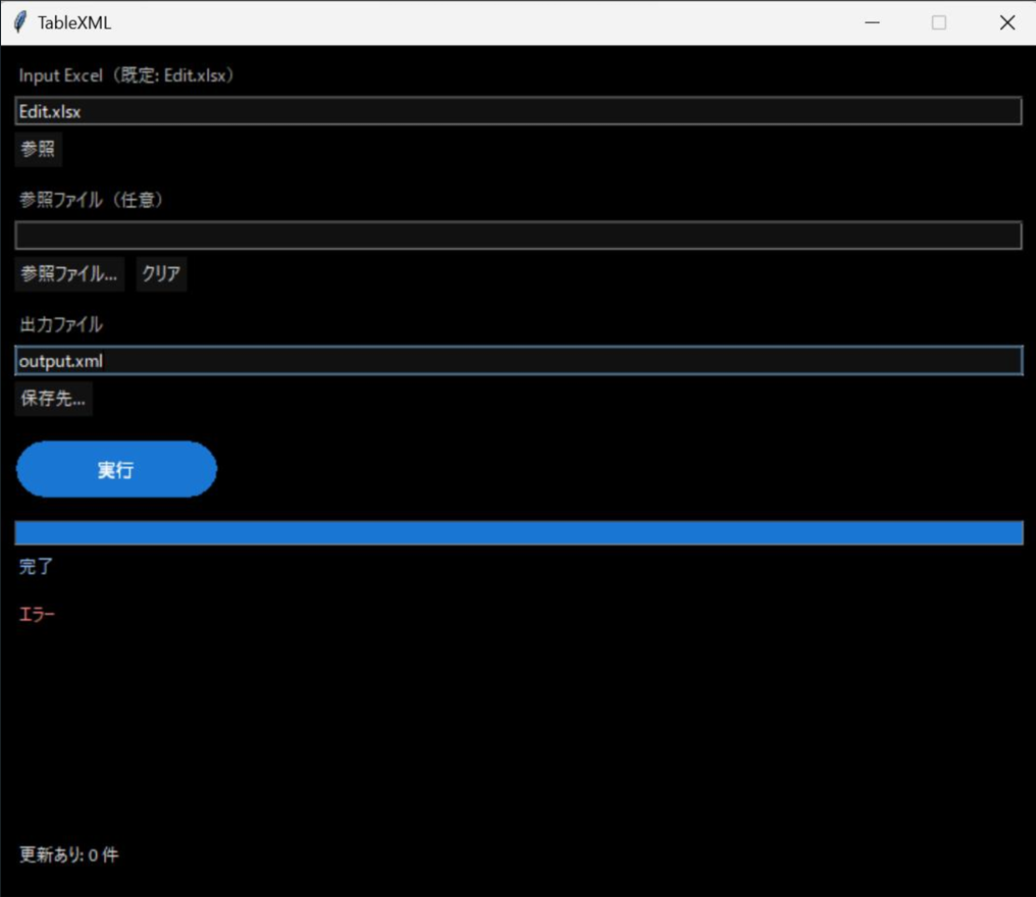
  1. 設定に問題がなければ、青色の「実行」ボタンをクリックします。
  2. ステータスが「待機中...」から「完了」に変わり、青い進捗バーが右端まで到達すれば成功です。
  3. 画面最下部に「更新あり: 〇件」と、変更が反映された件数が表示されます。
  4. 「エラー」の項目に何も表示されていないことを確認し、指定した出力先に output.xml が生成されていれば全工程が完了です。
実行完了画面と進捗バー